使用 AAPS Builder 在浏览器中构建
备注
这是使用 Android 手机 构建 AAPS 的推荐方式。它也适用于任何电脑上的浏览器。有关在电脑或 iPhone 上构建的其他方式,请参阅 浏览器构建 概览。
AAPS Builder 会在 GitHub(免费的代码托管网站)上为你构建 AAPS 应用。手机无需安装任何软件,也不需要打开准备文件。
本网站上的设置页面会引导你完成操作。首次大约需要 10 分钟:
在你的 GitHub 帐户中创建一个空的私有仓库:设置页面会打开已填写好的 GitHub 页面,你只需确认即可。
添加构建工作流,也就是告诉 GitHub 如何构建 AAPS 的文件。
创建或上传你的签名密钥(keystore)。
将密钥作为 GitHub secret 提供给你的仓库。
构建应用。每次构建需要 15 到 30 分钟。
下载并安装应用到手机。
你不需要 fork AndroidAPS:每次构建时,AAPS 源代码都会从官方 AndroidAPS 仓库下载。你也不需要 Google Drive:可以直接从 GitHub 下载应用。
代码的来源
设置页面和构建工作流都是本文档的一部分;它们与文档一起维护和审核。你添加到仓库中的 workflow 很短:它会运行文档仓库中维护的 构建步骤,并固定到一个经过审核的版本。你可以在使用前阅读这两者。构建时,该工作流只会下载官方 AAPS 源代码和 GitHub 自己的构建工具。你的 keystore 不会离开浏览器和你的私有仓库。
开始前
你需要:
一个免费的 GitHub 帐户。如果还没有,请先在 github.com 创建。
一个网页浏览器:手机上的 Chrome,或电脑上的任意浏览器。开始前,请在该浏览器中登录 github.com。
手机上的 GitHub 应用? 可以保留。设置页面中的某些按钮可能会因此在 GitHub 应用中打开,而不是在 Chrome 中打开。在应用中可以完成构建,但应用无法下载完成的 AAPS:第 6 步会说明如何切换到 Chrome 下载。
如果你以前构建过 AAPS 并希望在不重新安装的情况下更新,请准备好现有的 keystore(
.jks文件)、其密码和别名。
警告
你的构建仓库必须保持私有。 构建生成的所有内容,任何能看到该仓库的人都可以看到。设置页面会为你创建私有仓库。切勿将其改为公开仓库。
私有仓库每月可获得 2000 分钟免费的 GitHub Actions 使用时间,足够进行多次构建。
警告
新密钥还是现有密钥:这决定了你能否更新 AAPS。
手机上已有 AAPS,且仍保留用于构建它的 keystore:在设置页面选择 I already have a keystore 并上传它。下一次构建会原地更新 AAPS。如果你使用以前的浏览器构建方式(自己的 fork)构建过 AAPS,你的 keystore 在 fork 中:先获取一份副本。
第一次构建 AAPS,或者丢失了 keystore 或其密码:选择 Create a new key。使用新密钥签名的应用无法更新使用其他密钥签名的 AAPS。你必须导出设置,将文件复制到手机之外,卸载旧版 AAPS,安装新版,然后导入设置:参见 丢失 keystore。
之后始终使用同一个密钥。创建新密钥时,请下载页面提供的备份,并将它与密码和别名(key0)一起安全地存放在手机之外。
从以前的浏览器构建方式(fork)迁移
如果你从未使用以前的浏览器构建方式(在 GitHub 中拥有自己的 AndroidAPS 副本或 fork,并使用准备文件和 Google Drive),请跳过本节。
你的 keystore 以 secret 的形式存储在 fork 中。GitHub 不会再次显示 secret,因此无法将它复制到新仓库。请先获取一份 keystore 副本,然后在第 3 步选择 I already have a keystore 使用它。
警告
不要选择 Create a new key。使用新密钥构建的 AAPS 无法更新手机上的 AAPS。
哪种情况适合你?
你使用了选项 2(从 Android Studio 上传了自己的 keystore),并且仍然有
.jks文件、其密码和别名:这里无需操作。在第 3 步使用该文件。你使用了选项 1(准备文件创建了密钥),或者不再拥有 keystore 文件:按下面的步骤从 fork 导出它。
从 fork 导出 keystore:
在 fork 中打开 Settings → Secrets and variables → Actions,然后添加名为
ZIP_PASSWORD的 secret。密码只能使用英文字母和数字。它用于保护即将创建的文件。打开 fork 的 Actions 选项卡,点击 CI Keystore Export,然后点击 Run workflow。更多详情请参见:导出 keystore。
运行显示绿色勾号后,打开 Google Drive:文件
keystore.zip位于 AAPS → KeyStore 文件夹中。如果运行在 Google Drive 步骤失败,说明 fork 的 Google Drive 访问权限已过期:参见 Google refresh token 已过期。下载
keystore.zip,使用ZIP_PASSWORD打开它:可以在电脑上打开,也可以在手机上使用能够打开受密码保护 ZIP 文件的文件管理应用。它包含:keystore.jks:你的 keystore;keyStoreInfo.txt:你的KEYSTORE_PASSWORD、KEY_PASSWORD和ALIAS(通常为key0)。
将
keystore.jks复制到手机(或复制到 Google Drive,以便之后从那里选择)。
在设置页面的第 3 步中:
点击 I already have a keystore。
在 Keystore file 中选择
keystore.jks。在 Keystore password 中输入
keyStoreInfo.txt中的KEYSTORE_PASSWORD。在 Key alias 中选择或输入
keyStoreInfo.txt中的ALIAS。如果
KEY_PASSWORD与KEYSTORE_PASSWORD不同,取消勾选 Key password is the same as the keystore password,然后输入KEY_PASSWORD。
将 keystore.zip 和其 ZIP_PASSWORD 一起安全地存放在手机之外:这是你的密钥备份。
fork 的 Google Drive 访问权限也无法复制。若要同时将 AAPS Builder 的构建结果保存到 Google Drive,请完成第 7 步。在手机安装使用 AAPS Builder 构建的 AAPS 之前,可以保留 fork。
打开设置页面
请保持本文档页面打开:长按上面的链接并选择 Open in new tab。下面的步骤会更详细地解释设置页面的各个部分。
设置页面会在新的 Chrome 选项卡中打开每个 GitHub 页面。要返回设置页面,点击 Chrome 地址栏旁边的选项卡按钮(带数字的方框),然后选择 AAPS Builder 设置页面。
设置页面完全在浏览器中运行:你的密钥和密码不会发送到任何地方,除非你亲自将它们粘贴到 GitHub secret 中。只有你的 GitHub 用户名会发送到 GitHub,用于检查该用户名是否存在。它会记住你的 GitHub 用户名和仓库名称,因此你可以随时回来重新打开 secrets 页面或构建页面。
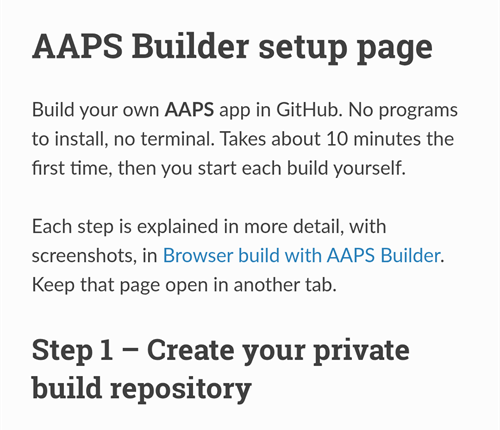
第 1 步 – 创建私有构建仓库
此步骤会在你的 GitHub 帐户中创建一个空的私有仓库。只有你能看到它及其构建的应用。
确保你已在此浏览器中登录 github.com。
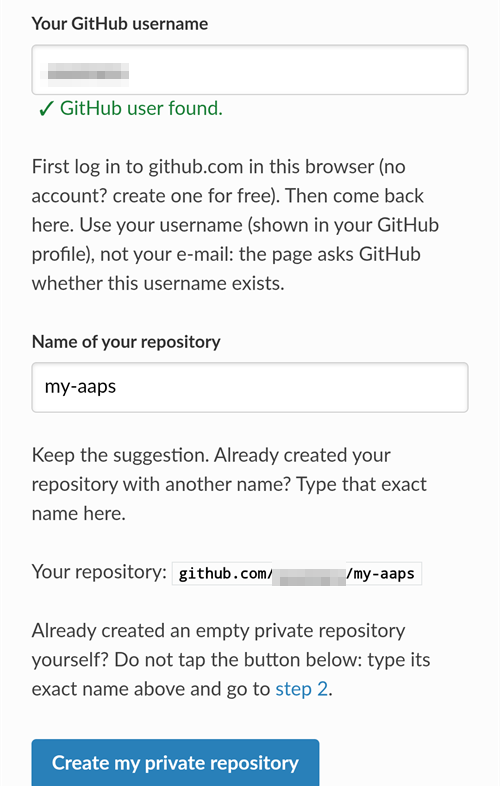
在 Your GitHub username 中输入你的 GitHub 用户名,而不是电子邮件地址。页面会通过 GitHub 检查:显示 ✓ GitHub user found 表示正确。
在 Name of your repository 中保留建议的名称
my-aaps。如果你已经用其他名称创建了仓库,请输入那个确切的名称。小技巧
已经自行创建了空的私有仓库? 在这里输入其确切名称,不要点击 Create my private repository,然后转到第 2 步。
检查 Your repository: 一行,它应显示
github.com/<your username>/my-aaps。点击 Create my private repository。
GitHub 会在新选项卡中打开页面,其中 Owner 是你的帐户,名称是你选择的名称。
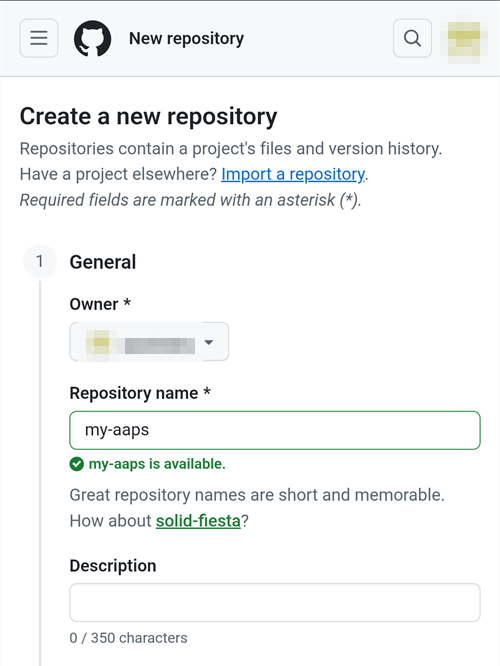
向下滚动:Private、No template 和 Add README: Off 已经选好。不要更改任何内容,也不要添加 README 或其他文件。
向下滚动并点击绿色的 Create repository 按钮。
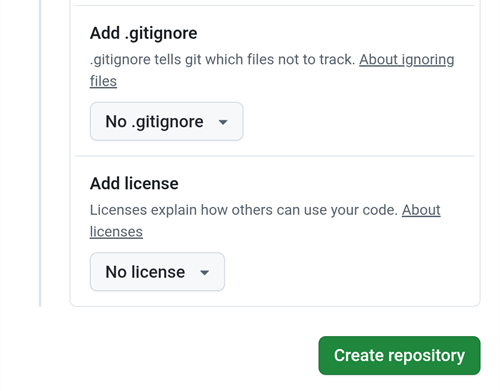
GitHub 会显示新建的空仓库。要进入第 2 步,请返回设置页面选项卡:点击 Chrome 地址栏旁边的选项卡按钮,然后选择设置页面。
第 2 步 – 添加构建工作流
构建工作流是一个简短的文本文件,用于告诉 GitHub 如何构建 AAPS。设置页面会将它添加到你的仓库中一次:你只需确认即可。
确认页面显示 Workflow version … is ready,然后点击 Add the workflow to my repository。
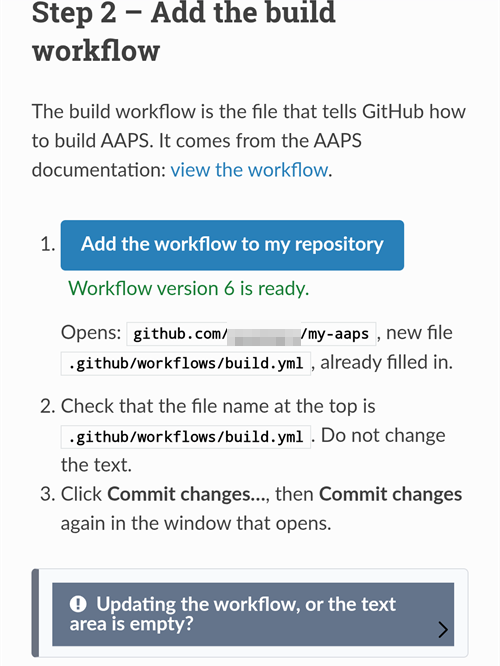
GitHub 会在你的仓库中打开一个新文件,文件名已经是
.github/workflows/build.yml,内容也已填写好。检查顶部的文件名:必须正好是.github/workflows/build.yml。不要更改文本。点击 Commit changes…
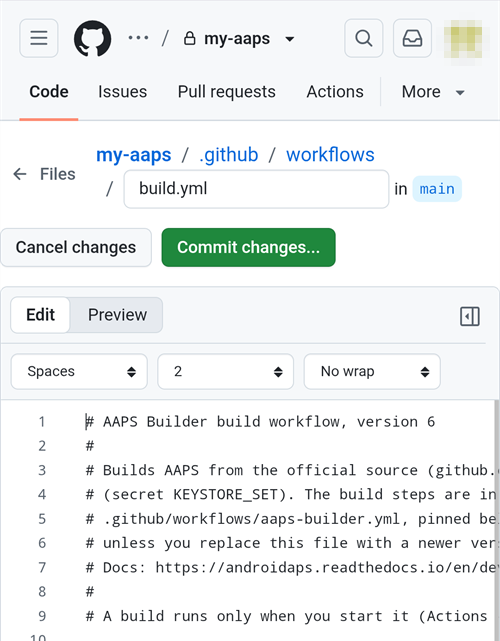
然后在打开的窗口中再次点击 Commit changes。
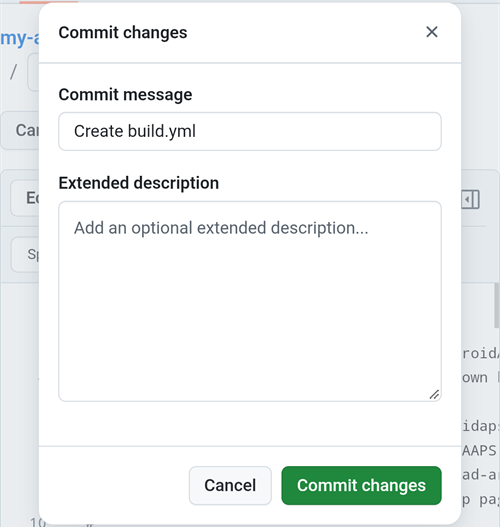
GitHub 会在仓库的
.github/workflows文件夹中显示新文件build.yml。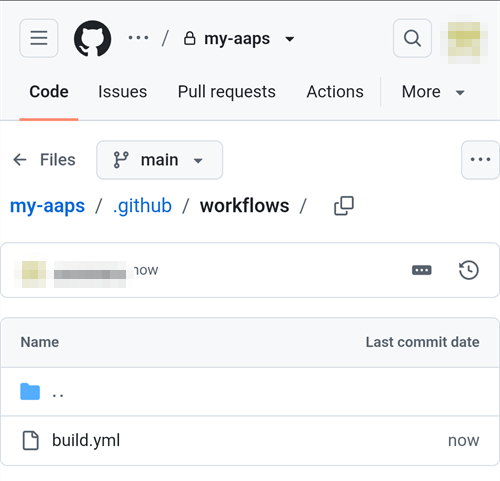
警告
文件编辑器打开时,不要按手机的 Back 按钮,也不要向下拉页面:GitHub 会重新加载页面,文本会消失。如果发生这种情况,请点击蓝色横幅中的 Restore,或者返回设置页面并再次点击按钮。
如果文本区域为空,请点击设置页面第 2 步底部的 Updating the workflow, or the text area is empty?:点击 Copy workflow,然后将其粘贴到文本区域(手机上请长按)。
警告
只能使用此设置页面提供的工作流。不要从其他网站或仓库复制构建工作流:该工作流会与签名密钥一起运行。
第 3 步 – 你的签名密钥
应用必须使用你自己的密钥签名。选择两个选项卡中的一个。请先阅读新密钥还是现有密钥警告。
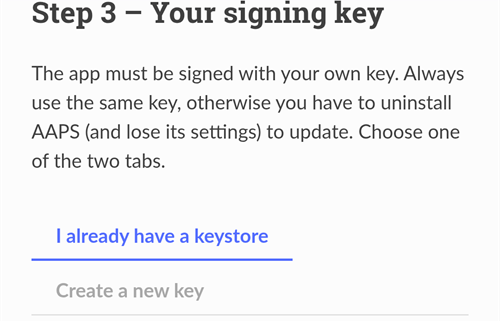
I already have a keystore
点击 I already have a keystore。
在 Keystore file 中选择你的
.jks文件(也可以是.keystore、.p12或.pfx)。在手机上,请先将文件复制到手机或 Google Drive。在 Keystore password 中输入 keystore 密码。
在 Key alias 中从列表选择别名;如果没有列表,则输入别名。使用 Android Studio 创建的 keystore 通常为
key0。如果密钥密码与 keystore 密码不同,取消勾选 Key password is the same as the keystore password,然后输入密钥密码。
点击 Check and continue。
页面会在你的设备上检查密码和别名。显示 Keystore OK! Continue with step 4. 表示一切正确。如果页面提示密码将在构建时检查,也可以继续:如果有问题,构建时会告诉你。
Create a new key
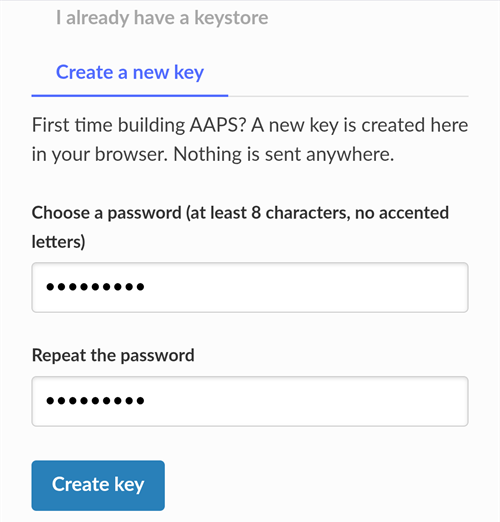
点击 Create a new key。
设置一个密码并输入两次。规则:至少 8 个字符,只能使用字母 a–z 和 A–Z、数字 0–9 以及
! ? #等符号。不能包含空格、重音字母或|字符。点击 Create key。几秒钟后才会显示 Key created。
点击 Download backup (aaps-keystore.jks)。如果 Chrome 询问 Download file again?,说明手机上已有同名的旧备份:点击 Download again。Chrome 随后会将新密钥保存为
aaps-keystore (1).jks:这是与该密钥对应的文件,请保留它,不要与旧文件混淆。将以下三项放在手机之外的安全位置(例如你自己的云存储)并保存到一起:
文件
aaps-keystore.jks;你的密码;
密钥的别名:
key0。
如果今后用其他方式(例如 Android Studio)构建 AAPS,需要这三项。使用设置页面早期版本创建的密钥,其别名为
aaps。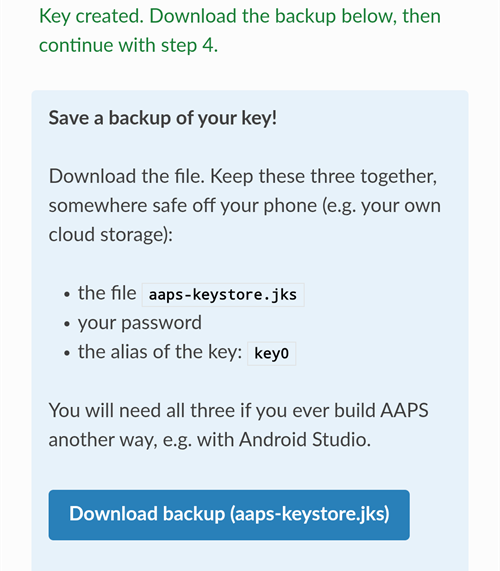
第 4 步 – 将密钥提供给仓库
完成第 3 步后,第 4 步会解锁。你的密钥、密码和别名会被打包为一个值,即 KEYSTORE_SET secret。
点击 Open the secrets page。
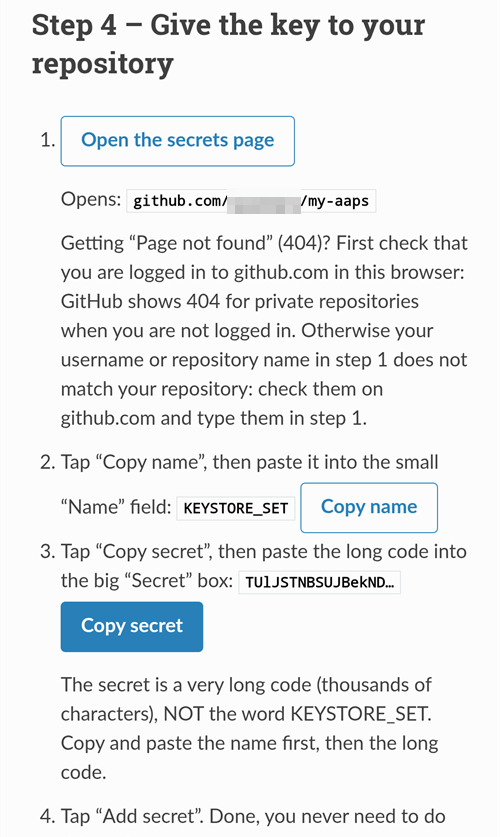
GitHub 会打开仓库的 New secret 页面。在手机上,它位于设置菜单下方:向下滚动。
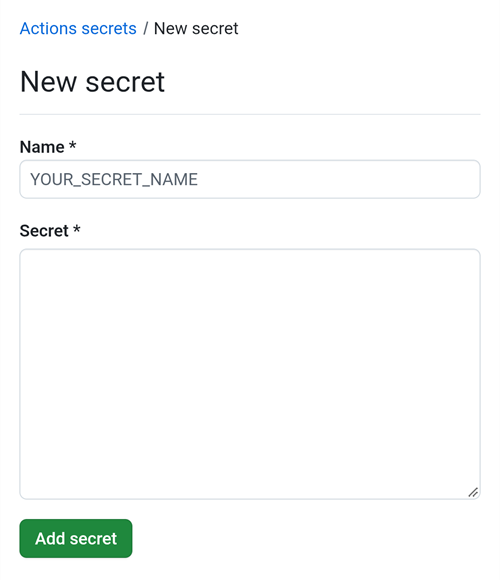
切换到设置页面选项卡并点击 Copy name。切回 GitHub 选项卡,将其粘贴到较小的 Name 字段中。名称是
KEYSTORE_SET。切换到设置页面选项卡并点击 Copy secret。切回 GitHub 选项卡,将其粘贴到较大的 Secret 框中(手机上请长按)。secret 是一段非常长的代码,包含数千个字符:设置页面会在按钮旁边显示其开头字符。不要在那里粘贴
KEYSTORE_SET这个单词。点击 Add secret。
KEYSTORE_SET现在会显示在 Repository secrets 下。
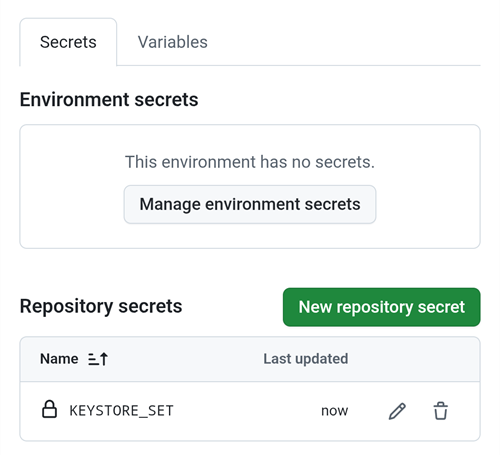
你只需要完成一次此操作。
小技巧
GitHub 显示 Page not found(404)?先检查你是否已在此浏览器中登录 github.com:未登录时,GitHub 对私有仓库会显示 404。否则,可能是第 1 步中的用户名或仓库名称与实际仓库不匹配。请在 github.com 上检查名称,在第 1 步中改正,然后再次点击按钮。
第 5 步 – 构建应用
在设置页面点击 Open the build page。GitHub 会打开仓库的 Build AAPS 页面。
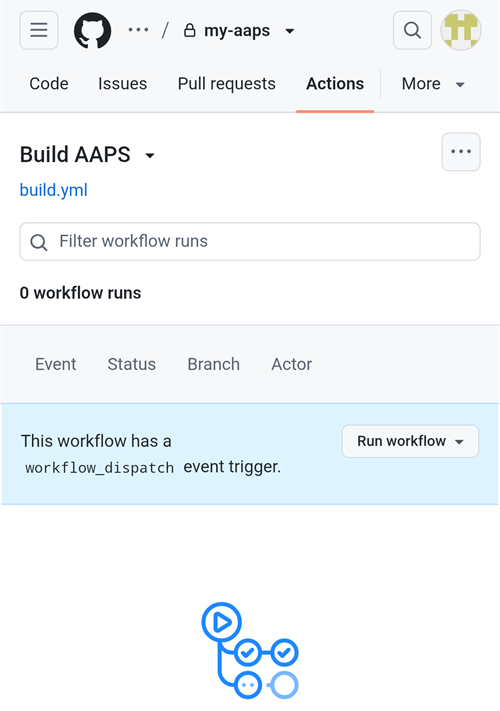
如果打开的是 GitHub 应用:点击 RUN WORKFLOW,检查版本和变体,然后再次点击 RUN WORKFLOW。应用可能仍显示 Nothing to see here:向下拉列表刷新,即可看到你的构建。然后继续下面的第 4 步。
如果 GitHub 提示,请点击绿色按钮启用工作流。
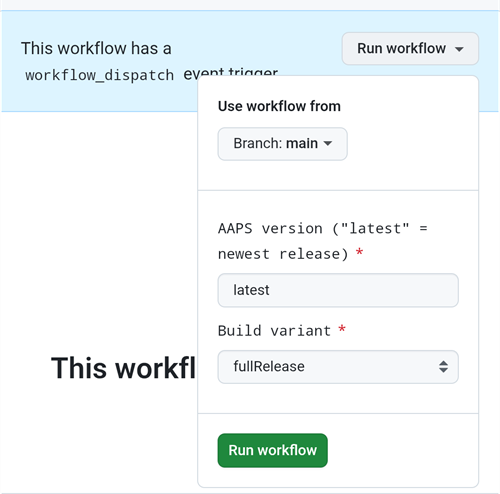
点击 Run workflow。会打开一个小表单:
Version:保留
latest以构建最新的 AAPS 发布版,或输入发布版本号,例如3.3.2.1。Variant:正常使用泵时保留
fullRelease。其他变体请参见构建变体的说明。不要选择aapsclient3Release:AAPSClient3 只有从 AAPS 4.0 版本开始才存在。点击绿色的 Run workflow 按钮。
构建开始并显示 In progress,包含两个部分:AAPS / Check,然后是 AAPS / Build AAPS。
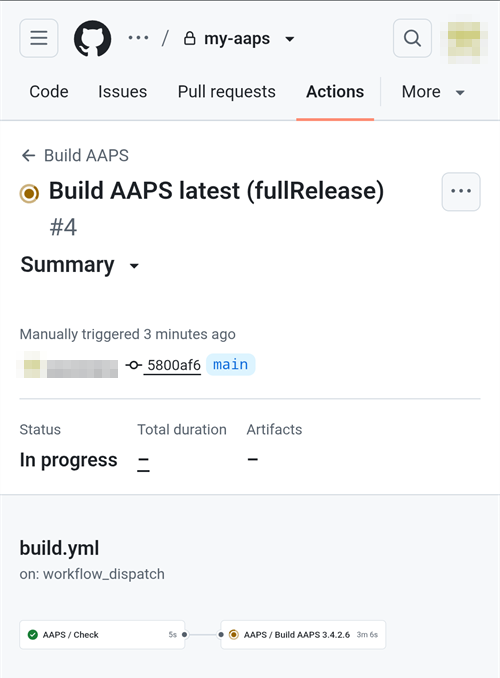
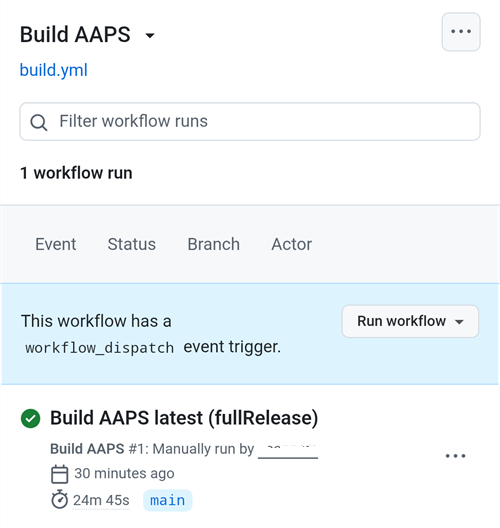
等待 15 到 30 分钟。绿色勾号表示构建完成。红色叉号表示失败:打开构建查看消息,然后参见故障排除。
小技巧
构建完成时发送电子邮件: GitHub 只会在构建失败时给你发送电子邮件。若要在构建成功时也收到邮件,请在 github.com 上打开头像 → Settings → Notifications → System → Actions,然后取消勾选 Only notify for failed workflows。
如果没有 Build AAPS 或 Run workflow 按钮:
打开你的仓库,检查文件
.github/workflows/build.yml是否存在。如果缺失或名称不同,请重新完成第 2 步。打开 Actions 选项卡。如果显示工作流已禁用,请点击绿色按钮启用它们,然后在列表中点击 Build AAPS。
第 6 步 – 将应用安装到手机
警告
每次更新前,请在 AAPS 中导出设置,并将文件复制到手机之外(Google Drive、Dropbox 等)。同时在那里保留几份较旧的导出文件和 APK 文件,这样随时都能回退。
在手机上使用 Chrome 打开设置页面。如果页面询问,请登录 github.com。
点击 Open my builds,然后点击最新的、带绿色勾号的构建。
GitHub 应用而不是 Chrome 打开了?
GitHub 应用无法下载构建结果。在应用中打开最新的构建,然后点击 Artifacts ↗;或者点击顶部的分享图标并选择 Chrome(也可以选择 Copy link,然后将链接粘贴到 Chrome 地址栏)。构建会在 Chrome 中打开:在那里继续下一步。
若要停止让 GitHub 链接在应用中打开:进入 Android Settings → Apps → GitHub → Open by default → 关闭 Open supported links。
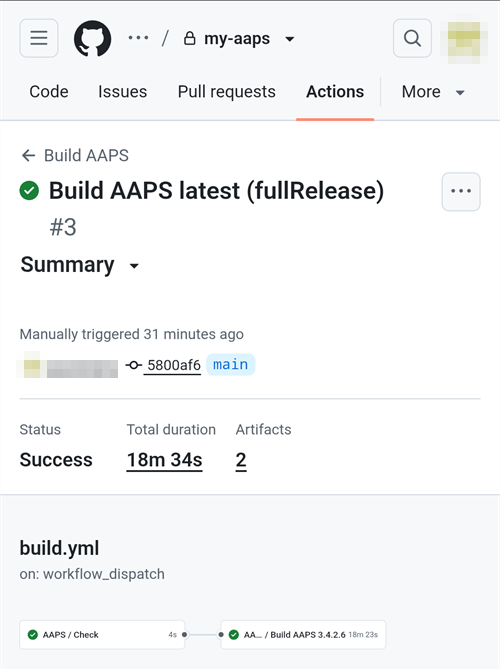
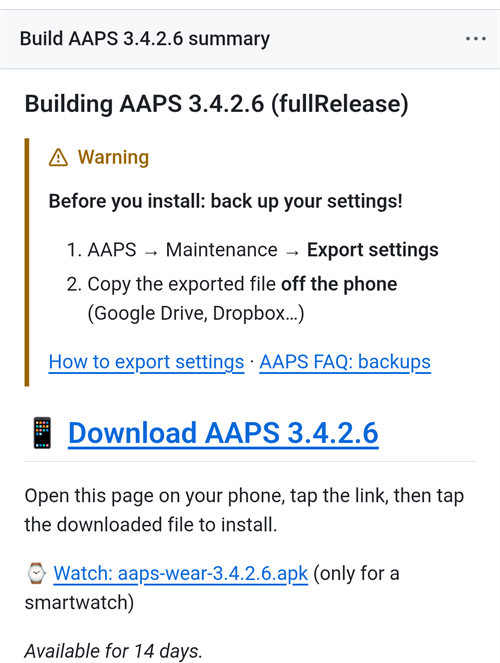
向下滚动到构建摘要,然后点击 Download AAPS 链接。
小技巧
请在文字上用手指滚动,而不要在构建步骤图上滚动:滚动图会移动,而不是页面。
你也可以继续向下滚动到 Artifacts,然后点击
aaps-….apk旁边的下载图标。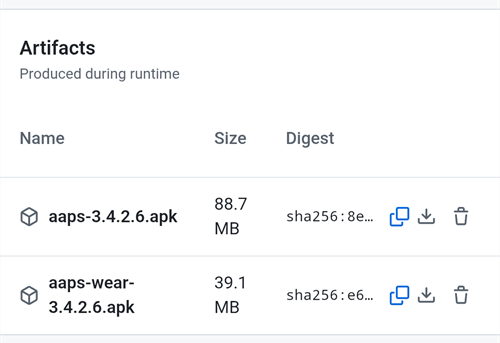
下载完成后,打开 Chrome 菜单 ⋮ → Downloads,点击
aaps-….apk并选择 Install。如果页面询问,请允许从此来源安装应用。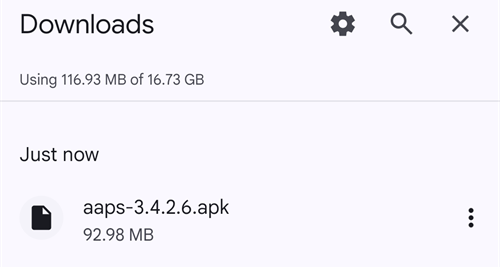
aaps-wear-….apk 是智能手表应用。如果你不使用智能手表,可以跳过它。
应用会在构建页面保留 14 天。它不会显示在仓库的 Code 下。请将它与设置导出文件一起复制到手机之外的安全位置。
有关其他安装应用的方式,请参见传输和安装 AAPS。
备注
从 2026 年 9 月起,Google 的Android 开发者验证可能会根据所在国家/地区阻止通过点击文件安装 APK。该页面介绍了免费的解决方法。
第 7 步(可选)– 同时将应用保存到 Google Drive
你还可以将每次构建保存到 Google Drive 的 AAPS/<version> 文件夹中。这是可选的:应用始终可以从构建页面获取。
这需要另一个 secret:GDRIVE_OAUTH2。你可以使用其他浏览器构建方式所用的准备文件获取其值:
在电脑上下载准备文件,并按照选项 1 – 电脑中的说明打开它。跳过 keystore 部分:你已经有了密钥。
按照第 3 步 – 授权 Google Drive获取
GDRIVE_OAUTH2值。在设置页面中,第 7 步会打开 secrets 页面。
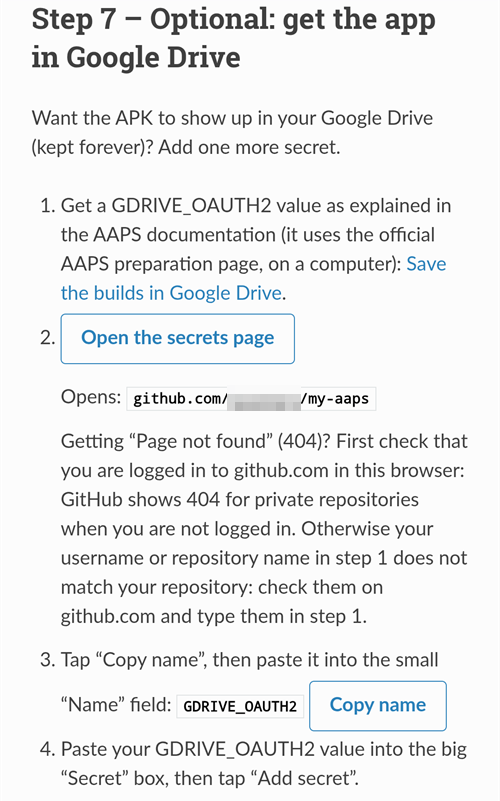
点击 Copy name,然后将其粘贴到较小的 Name 字段中(名称是
GDRIVE_OAUTH2)。将你的GDRIVE_OAUTH2值粘贴到较大的 Secret 框中,然后点击 Add secret。
从下一次构建开始,APK 也会保存到 Google Drive。
如果你 6 个月没有构建,或更改了 Google 密码,Google 会停止该访问权限。届时构建会提示你:重新完成这些步骤。参见 Google refresh token 已过期。
更新 AAPS
你的仓库不会自行构建任何内容:由你决定何时构建、构建哪个版本以及使用哪个变体。发布新的 AAPS 版本时:
**构建工作流更新:**你的仓库不会自行下载新的工作流,而且它运行的构建步骤固定在一个经过审核的版本上。当工作流发生变化时,文档更新和变更页面会说明。要更新工作流,请打开设置页面的第 2 步,然后点击 Updating the workflow, or the text area is empty?:
点击 Copy workflow,然后点击 Open my workflow file。
用复制的工作流替换全部文本(手机上请长按:Select all,然后 Paste)。
点击 Commit changes…,然后点击 Commit changes。
文件的第一行显示其版本。
故障排除
要查看构建失败的原因,请在设置页面通过 Open my builds 打开该构建:图表下方的 Annotations 框会显示错误消息。要查看完整日志,请点击带红色叉号的作业,再点击带红色叉号的步骤。
更改 secret:打开仓库的 Settings → Secrets and variables → Actions,点击 secret 旁边的铅笔图标,粘贴新值,然后点击 Update secret。
修复后重新运行构建:打开失败的构建,点击顶部的 ⋯,然后点击 Re-run all jobs;或者按照第 5 步开始新的构建。
构建停止并显示“This repository is PUBLIC”:在仓库中打开 Settings → General → Danger Zone → Change visibility → Private,然后再次构建。
“Secret KEYSTORE_SET is missing”:完成设置页面的第 4 步。
“The secret is too short”、“The secret is not a valid code” 或 “The secret does not contain a keystore”:粘贴到了错误的文本,通常是粘贴了
KEYSTORE_SET这个单词本身,或只粘贴了代码的一部分。在仓库中打开 Settings → Secrets and variables → Actions,编辑KEYSTORE_SET,再次粘贴 Copy secret 提供的长代码(如果已关闭设置页面,先重新完成设置页面的第 3 步)。“Keystore, password or alias is wrong”:检查 keystore 的密码和别名,然后重新完成设置页面的第 3 步和第 4 步。
“Version … does not exist”:输入的版本不是 AAPS 发布版本。使用
latest,或检查发布版本号。设置页面打开 GitHub 时显示“Page not found”(404):在同一个浏览器中登录 github.com(未登录时,GitHub 对私有仓库显示 404)。如果已登录,则说明设置页面第 1 步中的用户名或仓库名称与实际仓库不匹配。输入确切的名称。
第 1 步中显示“No GitHub user with this name”:输入 GitHub 个人资料中显示的 GitHub 用户名,而不是电子邮件地址。
没有 Download 链接,或打开了 GitHub 应用:GitHub 应用无法下载构建结果。按照第 6 步的说明在 Chrome 中打开构建。若要停止让 GitHub 链接在应用中打开:进入 Android Settings → Apps → GitHub → Open by default → 关闭 Open supported links。
设置页面显示“Could not read the workflow file”:重新加载页面并再次点击按钮。设置页面必须从此文档网站打开。
提交工作流时 GitHub 显示文件已存在:仓库中已经有一个工作流。按照更新 AAPS中的说明更新它。
“Google Drive access has expired or was revoked”:重新完成第 7 步,并更新
GDRIVE_OAUTH2secret。
其他 GitHub 和 Google Drive 问题,请参见浏览器构建故障排除。