Omnipod DASH
这些说明用于配置 Omnipod DASH 代泵 (不是 Omnipod Eros),从 3.0 版本开始可在 AAPS 中使用。
Omnipod DASH 规格
以下是 Omnipod DASH(“DASH”)的规格,以及它与 Omnipod EROS(“EROS”)的区别:
DASH Pod 可通过蓝色针帽识别(EROS 使用透明针帽)。除此之外,两种 Pod 的物理尺寸相同。
DASH 不需要 BLE 链路/桥接设备(不需要 RileyLink、OrangeLink 或 EmaLink)。
DASH 的蓝牙连接仅在发送命令(例如大剂量)时使用,发出命令后立即断开连接。
DASH 不会再出现“无法连接到链路设备/Pod”的错误。
AAPS 会等待 Pod 可访问后再发送命令。
激活 Pod 时,AAPS 会查找并连接新的 DASH Pod。
手机的预期通信距离为 5-10 米(实际情况因人而异)。
Omnipod DASH 已知的 AAPS 限制/问题
Android 16 需要 AAPS 3.3.2.1 或更高版本。
一般建议在 Android 14 或 16 上运行 AAPS。社区报告 Android 15 存在许多问题。不过,如果您使用 Android 15,可能需要启用蓝牙绑定才能成功激活和使用 Pod;有关绑定设置的更多信息,请参阅常规故障排除。
临时基础率更改(闭环运行时会频繁发生,尤其是在夜间)会导致胰岛素输送不足。这实际上是 Omnipod DASH 的硬件限制。AAPS 3.4.2.3 已解决此问题,但目前该功能需要选择启用。请按照基础率漂移修复说明启用该功能。有关修复的更多信息,请参阅 Github Issue - 4783。
DASH 仅支持以 0.05 U/h 为步长的基础率。如果您在 AAPS 配置文件中使用 0.01 步长设置基础率,AAPS 不会警告您,尽管 Pod 会将速率向上取整为 0.05 步长。在 POD MGMT/Pod History 中会显示已设置 0.05 的基础率。这也意味着 AAPS 中 DASH 允许的最低基础率为 0.05U/h。
Pod 的激活状态会存储在设置文件中。如果您在 Pod 处于激活状态时导出设置文件,随后更换为新的 Pod,再从之前的导出文件恢复设置,就会恢复旧 Pod 的激活状态并移除新 Pod 的激活状态。因此,我们建议每次激活 Pod 后都导出设置,以便在设备发生问题时恢复该 Pod 的激活状态。
设置新的基础率配置文件时,DASH 会先暂停输送。如果暂停与设置新基础率配置文件之间发生通信中断或错误,基础率配置文件不会自动重新启动。详情请参阅恢复胰岛素输送。
如果配置了警报,并且 Pod 即将过期,Pod 将持续发出蜂鸣声,直到警报被静音;详情请参阅消除 Pod 警报。
蓝牙存在许多已知问题,可能导致 Pod 激活问题。有关已知问题及其解决方案,请参阅蓝牙故障排除。
硬件/软件要求
Omnipod DASH 可通过蓝色针帽识别。
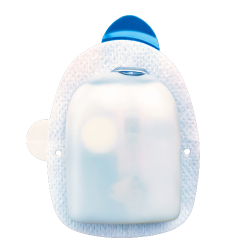
兼容的 Android 手机,并支持蓝牙低功耗(BLE)(更多信息请参阅手机)。此外,以下信息有助于您了解在兼容手机上成功激活和使用 DASH 时需要考虑的其他关键事项:
支持的连续血糖监测仪(CGM)
以下说明解释了如何使用 AAPS 激活新的 Pod 会话。您应等待当前 Pod 接近过期,因为您需要使用 AAPS 激活新的 Pod。Pod 一旦停用,就无法再次使用/重新激活;停用是最终操作。
开始之前
请确保您已阅读并理解整篇指南、开始之前部分以及Omnipod 和 AAPS 的限制与问题,以避免遇到已知问题。
安全第一——在无法获得以下全部物品的情况下,您不应首次尝试将 AAPS 连接到 Pod:
额外的 Pod(至少备用 3 个)
备用胰岛素和 MDI 设备
一个可正常工作的 Omnipod PDM(以防 AAPS 发生故障)
受支持的手机(参见硬件/软件要求)
已正确构建并安装的 AAPS 版本
AAPS Dash 驱动程序激活您的 Pod 后,您的 Omnipod Dash PDM 将不再使用。
在使用 AAPS 之前,您或您的照护者需要使用 Omnipod PDM(或某些地区的手机应用)管理 Pod,向 DASH 发送命令(例如大剂量)。
DASH 只能支持一个蓝牙设备(例如 PDM 或手机)连接来管理 Pod 和发送命令。
成功激活 Pod 的设备从此以后是唯一允许与该 Pod 通信的设备。这意味着,一旦您使用 Android 手机上的 AAPS 激活 DASH,您将无法再使用 PDM 操作该 Pod! 在 Pod 处于激活状态期间,Android 手机上运行的 AAPS Dash 驱动程序就是该 Pod 的新 PDM。
不要丢弃您的 PDM! 建议保留它作为备份并用于紧急情况,例如手机丢失或 AAPS 无法正常工作时。
您的 Pod 不会因为未连接到 AAPS 就停止输送胰岛素。
激活时,Pod 会按照当前活动配置文件中的定义写入默认基础率。 只要 AAPS 正常运行,它就会发送最长运行 120 分钟的基础率调整命令。 如果 Pod 因某种原因没有收到新的命令(例如 Pod 与手机距离过远导致通信中断),Pod 会自动回退到配置文件中定义的默认基础率。
AAPS 配置文件不支持 30 分钟的基础率时间段
如果您刚开始使用 AAPS,首次设置基础率配置文件时请注意,不支持从半小时开始的基础率时间段。 例如,在您的 Omnipod PDM 上,如果基础率为 1.1 单位,从 09:30 开始、持续 2 小时并于 11:30 结束,那么无法在 AAPS 中复制这个完全相同的基础率配置文件。 您需要将这个 1.1 单位的基础率时间段改为 9:00-11:00 或 10:00-12:00。尽管 DASH 硬件本身支持以 30 分钟为增量的基础率配置文件,但 AAPS 不支持此功能。
AAPS 不支持配置文件中的 0U/h 基础率
虽然 DASH 支持零基础率,但 AAPS 使用用户配置文件基础率的倍数来确定自动治疗;零基础率下无法正常运行。 您可以改用“断开泵”功能,或结合使用禁用循环/临时基础率,或暂停循环/临时基础率,来实现临时零基础率。 注意: DASH 在 AAPS 中允许的最低基础率为 0.05U/h。
在 AAPS 中选择 Dash
在 AAPS 中有两个可用选项来配置 Omnipod:
选项 1:新安装
首次安装 AAPS 时,设置向导会引导新用户了解 AAPS 的关键功能和安装要求。 到达泵选择步骤时,选择“DASH”。
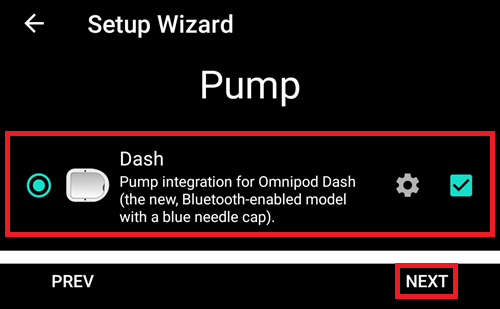
如有疑问,您也可以选择“虚拟泵”,并在设置好 AAPS 后再选择“DASH”(参见选项 2)。
选项 2:配置生成器
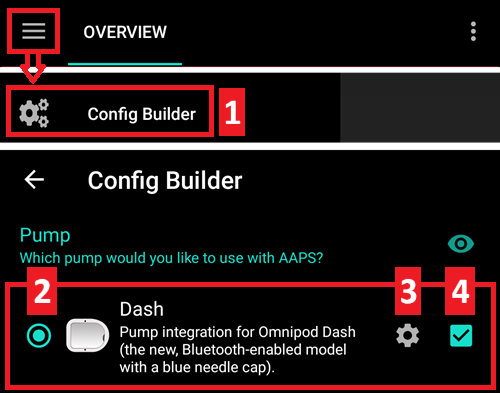
在现有安装中,您可以从配置生成器选择 DASH 泵:
在左上角的汉堡菜单中选择 Config Builder (1) ➜ Pump ➜ Dash ➜ Settings Gear (3),方法是选择标题为 Dash 的单选按钮 (2)。
勾选 Settings Gear (3) 旁边的复选框 (4) 后,DASH 菜单会作为名为 DASH 的选项卡显示在 AAPS 界面中。勾选此框可方便您在使用 AAPS 时访问 DASH 命令。
注意: 您也可以在本文档下方的 DASH 设置部分找到访问Dash 设置的更快方法。
验证 Omnipod 驱动程序选择
要验证您是否已在 AAPS 中选择 DASH:如果已勾选复选框 (4),请从概览选项卡向左滑动,此时会在 AAPS 中看到 DASH 选项卡。如果未勾选,则可在左上角的汉堡菜单中找到 DASH 选项卡。
Dash 配置
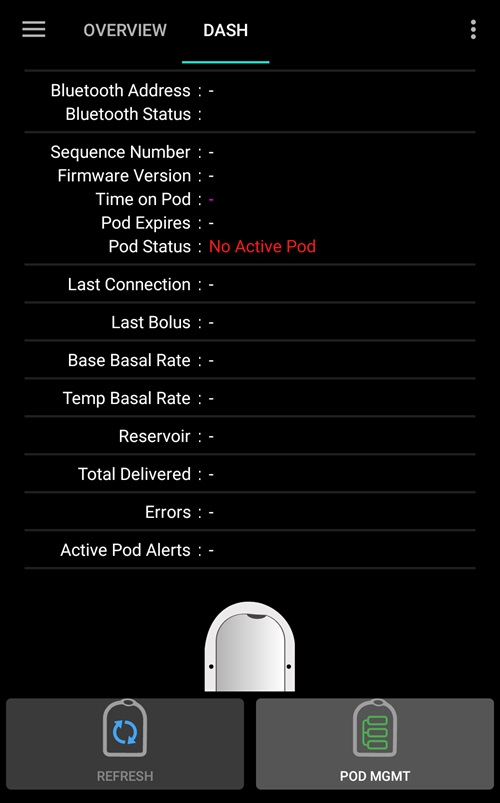
向左滑动至 DASH 选项卡,即可管理所有 Pod 功能(部分功能在没有活动 Pod 会话时不会启用或显示):
 “Refresh”:刷新 Pod 的连接和状态;Pod 发出蜂鸣声时可使 Pod 警报静音
 “Pod Management”:Pod 管理(激活、停用、播放测试蜂鸣声和查看 Pod 历史记录)
激活 Pod
转到 DASH 选项卡,点击 POD MGMT (1) 按钮,然后点击 Activate Pod (2)。
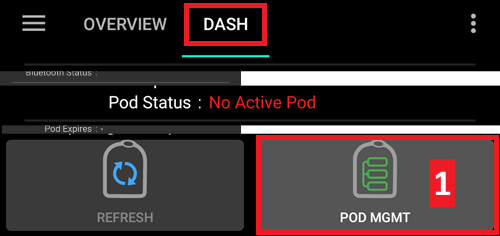
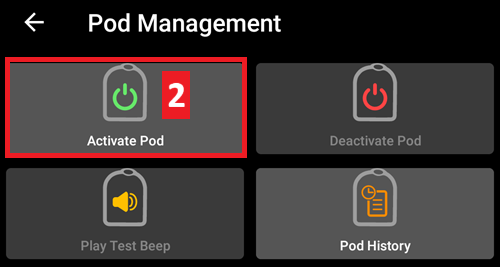
此时会显示 Fill Pod 屏幕。向新的 Pod 中注入至少 80 个单位的胰岛素,并听到两声蜂鸣,表示 Pod 已准备好进行灌注。
注意: 计算 3 天所需的胰岛素总量时,请考虑 Pod 灌注会使用大约 3-10 个单位。
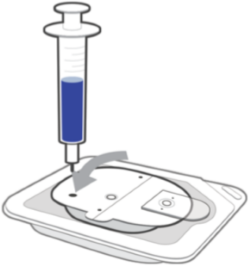
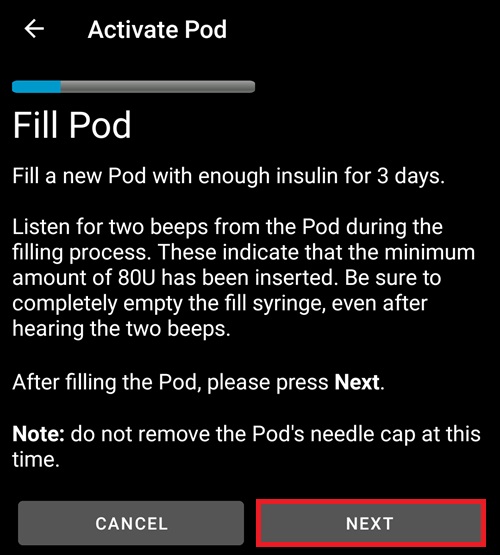
确保新 Pod 与运行 AAPS 的手机彼此靠近,然后点击 Next 按钮。
注意:如果弹出以下错误消息 “Could not find an available pod for activation”(这种情况可能发生),请不要惊慌。点击 Retry 按钮。在大多数情况下,激活会继续并成功完成。
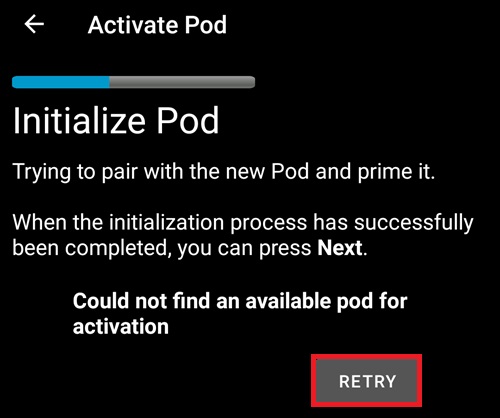
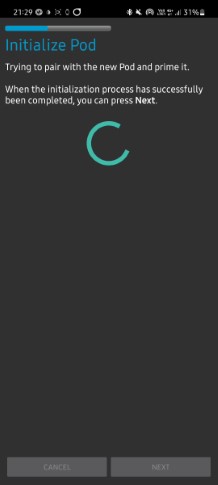
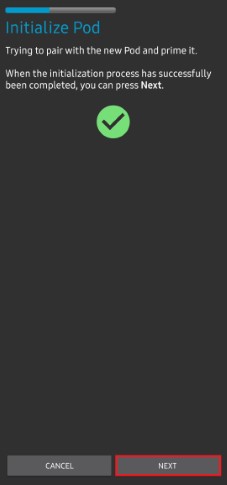
在 Initialize Pod 屏幕上,Pod 将开始灌注(您会听到一声咔哒声,随后是一连串滴答声,这是 Pod 自行灌注时发出的声音)。 灌注成功后,屏幕上会显示绿色复选标记,并启用 Next 按钮。点击 Next 按钮完成 Pod 灌注初始化,并显示 Attach Pod 屏幕。
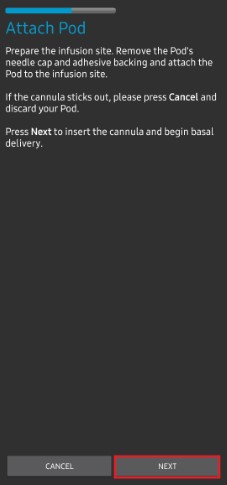
接下来,准备输注部位以接收新 Pod。洗手以避免感染风险。使用肥皂和水或酒精湿巾清洁输注部位进行消毒,并让皮肤完全风干后再继续。 如果粘合剂会刺激皮肤,请考虑使用屏障湿巾或屏障喷雾。
取下 Pod 的蓝色塑料针帽。如果您看到有东西从 Pod 中伸出,或者 Pod 看起来异常,请停止操作并换用新的 Pod。如果一切看起来正常,请继续撕下粘合剂上的白色背衬纸,并将 Pod 粘贴到身体上选定的部位。
完成后,点击 Next 按钮。
此时会显示 Attach Pod 对话框。只有在准备好部署套管时,才点击 OK 按钮!
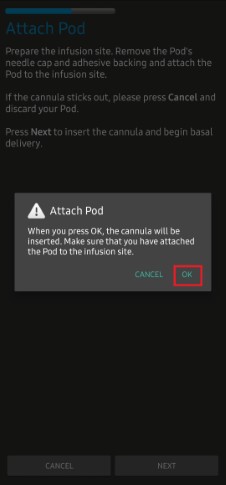
按下 OK 后,DASH 可能需要一些时间才会响应并插入套管(最多 1-2 分钟)。请耐心等待!
注意: 在插入套管前,建议捏住套管插入点附近的皮肤。这有助于针头顺利插入,并降低发生堵塞的可能性。

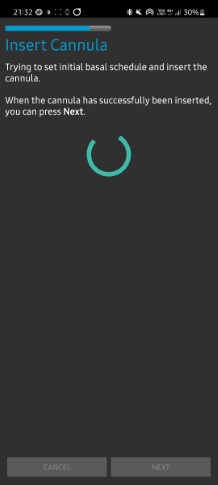
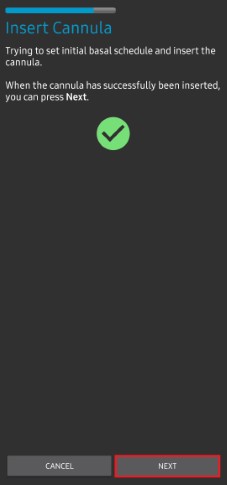
套管成功插入后,屏幕上会显示绿色复选标记,并出现 Next 按钮。 点击 Next 按钮。
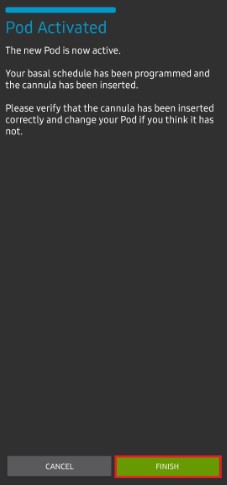
此时会显示 Pod activated 屏幕。
点击绿色的 Finished 按钮。
恭喜!您现在已开始新的 Pod 会话。
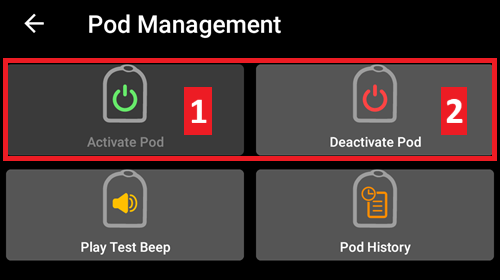
Pod management 菜单屏幕现在应显示已禁用的 Activate Pod (1) 按钮,以及已启用的 Deactivate Pod (2) 按钮。这是因为 Pod 已处于活动状态;必须先停用当前活动的 Pod,才能激活其他 Pod。
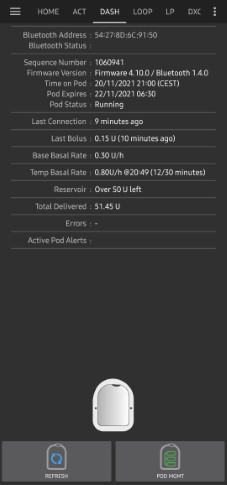
点击手机上的后退按钮返回 DASH 选项卡。此时该选项卡会显示活动 Pod 会话的信息,包括当前基础率、Pod 储液器液位、已输送胰岛素量、Pod 错误和警报。
注意: 有关所显示信息的更多详细信息,请参阅本文档的DASH 选项卡部分。
注意: 激活 Pod 后导出设置是个好习惯。每次更换 Pod 后以及每月都应导出设置;请确保将导出的设置文件复制到云存储位置(例如 Google Drive)或手机之外的其他位置,以防手机丢失(请参阅导出设置)。
停用 Pod
正常情况下,Pod 的预期使用寿命为 3 天(72 小时),Pod 过期警告后还可额外使用 8 小时,因此 Pod 的总使用时间为 80 小时。
要停用 Pod(因过期或 Pod 故障):
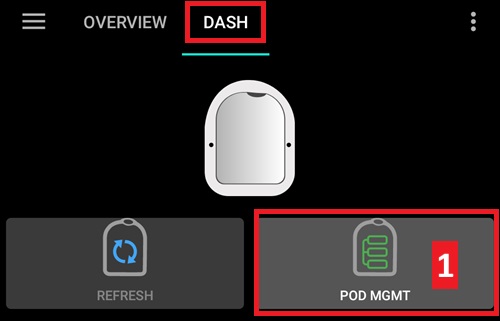
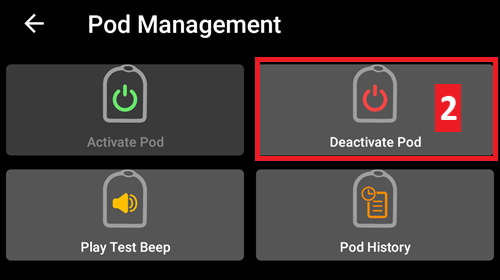
转到 DASH 选项卡,点击 POD MGMT (1) 按钮,然后在 Pod Management 屏幕上点击 Deactivate Pod (2) 按钮。
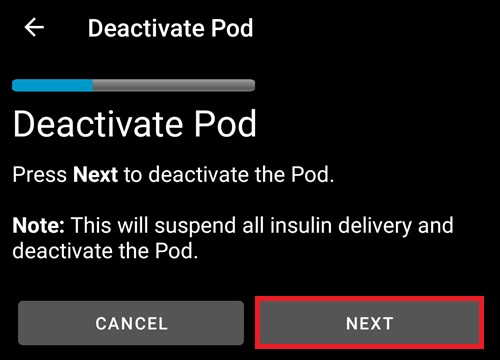
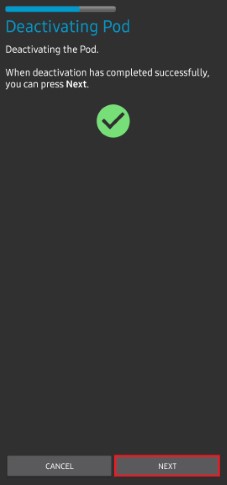
在 Deactivate Pod 屏幕上,点击 Next 按钮开始停用 Pod。
Pod 会发出确认蜂鸣声,表示停用成功。
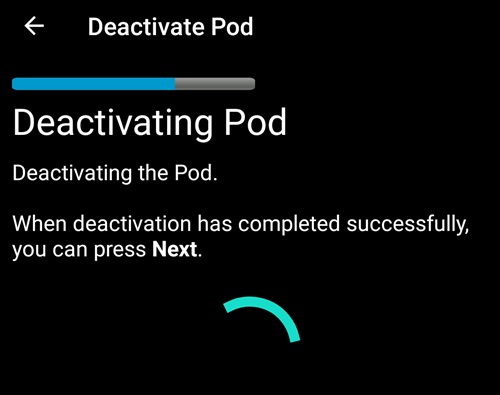
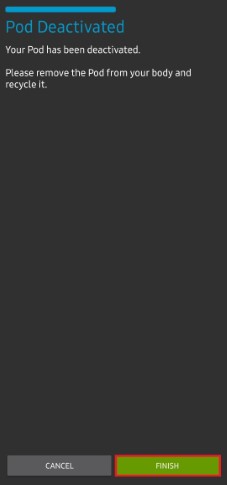
停用成功后会显示绿色复选标记。点击 Next 按钮,显示 Pod 已停用屏幕。
现在活动会话已经停用,您可以移除 Pod。
点击绿色按钮返回 Pod Management 屏幕。
现在您位于 Pod Management 菜单;按手机上的后退按钮返回 DASH 选项卡。
确认 Pod status: 字段显示 No active Pod 消息。
恢复胰岛素输送
注意:在配置文件切换期间(例如使用 PDM 时),AAPS 必须先暂停 Pod 的输送,然后才能设置新的基础率配置文件。如果暂停命令与恢复命令之间通信失败,输送可能会保持暂停状态;详情请阅读故障排除部分中的输送已暂停。
当胰岛素输送暂停时,您需要发出命令,指示当前处于暂停状态的活动 Pod 恢复胰岛素输送。命令成功处理后,胰岛素会根据活动基础率配置文件的当前时间和当前基础率恢复正常输送。Pod 将再次接受大剂量、TBR 和 SMB 命令。
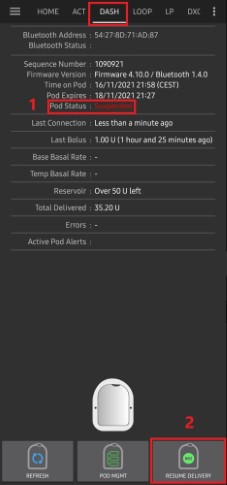
转到 DASH 选项卡,确认 Pod status (1) 字段显示 SUSPENDED,然后按 RESUME DELIVERY (2) 按钮,开始指示当前 Pod 恢复正常胰岛素输送的过程。Pod Status (3) 字段中会显示 RESUME DELIVERY 消息。
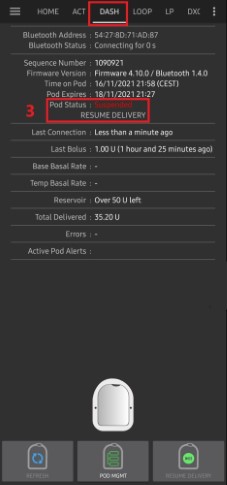
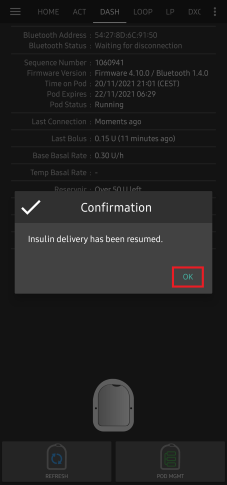
恢复输送命令成功后,确认对话框会显示 Insulin delivery has been resumed。点击 OK 确认并继续。
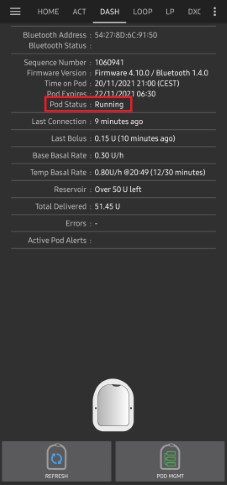
DASH 选项卡会更新 Pod status (1) 字段,显示 RUNNING,;Resume Delivery 按钮也不再显示。
消除 Pod 警报
以下流程说明了当活动 Pod 达到 Pod 过期前 72 小时(3 天)的警告时限时,如何确认并消除 Pod 蜂鸣声。该警告时限由 Dash 警报设置中的 Hours before shutdown 定义。Pod 的最长使用时间为 80 小时(3 天 8 小时),但 Insulet 建议不要超过 72 小时(3 天)的时限。
注意:仅当 Pod 过期或低储液器警报已触发时,SILENCE ALERTS (3) 按钮才会在 DASH 选项卡中显示。如果看不到 SILENCE ALERTS 按钮,却听到 Pod 发出蜂鸣声,请尝试“Refresh pod status”。
达到设定的 Hours before shutdown 警告时限后,Pod 会发出警告蜂鸣声,通知您它即将过期,很快需要更换 Pod。 您可以在 DASH 选项卡中确认这一点:Pod expires: (1) 字段会显示 Pod 的准确过期时间(激活后 72 小时);超过该时间后,文本会变为红色。 在 Active Pod alerts (2) 字段下会显示 Pod will expire soon 状态消息,同时触发显示 SILENCE ALERTS (3) 按钮。
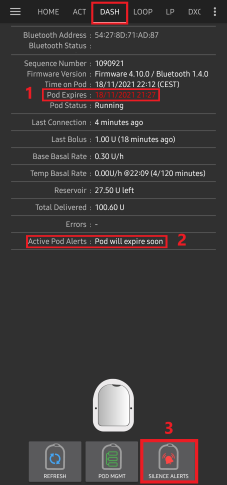
转到 DASH 选项卡,按 SILENCE ALERTS (2) 按钮。AAPS 会向 Pod 发送命令,停用 Pod 过期警告蜂鸣声,并将 Pod status (1) 字段更新为 ACKNOWLEDGE ALERTS。
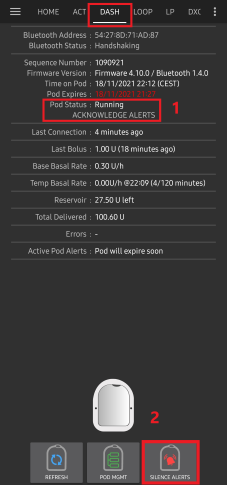
警报成功停用后,活动 Pod 会发出 2 声蜂鸣,确认对话框会显示 Activate alerts have been Silenced 消息。点击 OK 按钮确认并关闭对话框。
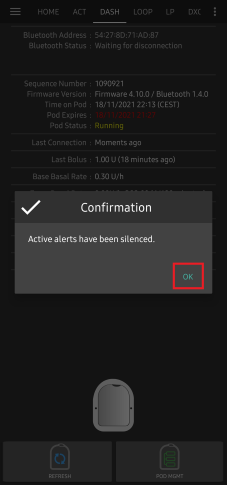
转到 DASH 选项卡。在 Active Pod alerts 字段下不再显示警告消息,活动 Pod 也不再发出过期警告蜂鸣声。
查看 Pod 历史记录
本节介绍如何查看活动 Pod 的历史记录,以及如何按不同操作类别筛选。Pod 历史记录工具可以让您查看当前活动 Pod 在其 3 天(72-80 小时)使用寿命内执行的操作及其结果。
此功能有助于验证发送到 Pod 的大剂量、TBR 和基础率命令。其他类别则可用于排查问题,并确定导致故障的事件发生顺序。
注意: 只有最后一个命令可能处于不确定状态。在最后一个“不确定”命令变为“已确认”或“已拒绝”之前,不会发送新命令。“修复”不确定命令的方法是“Refresh pod status”。
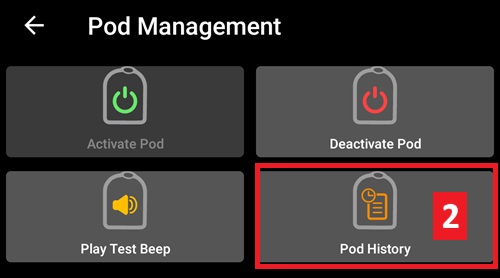
转到 DASH 选项卡,按 POD MGMT (1) 按钮进入 Pod Management 菜单,然后按 Pod history (2) 按钮进入 Pod 历史记录屏幕。
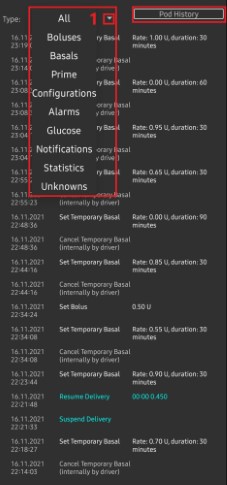
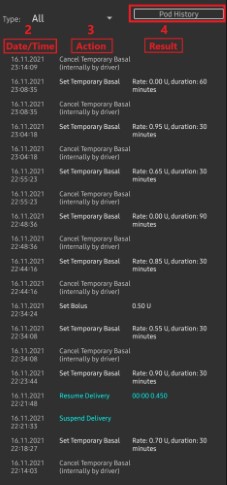
在 Pod history 屏幕上,默认类别 All (1) 会按时间倒序显示所有 Pod Actions (3) 和 Results (4) 的日期和时间 (2)。使用手机的后退按钮 2 次,返回 AAPS 主界面中的 DASH 选项卡。
DASH 选项卡
下面说明 AAPS 主界面 DASH 选项卡的布局,以及其中图标和状态字段的含义。
注意: 如果 DASH 选项卡的状态字段中有任何消息报告为“不确定”,您需要按 Refresh 按钮将其清除并刷新 Pod 状态。
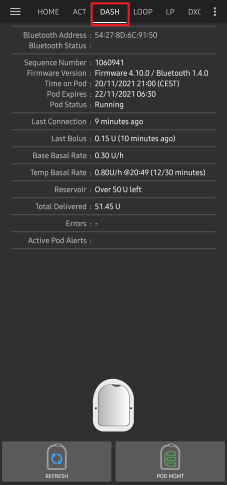
字段
Bluetooth Address: 显示当前已连接 Pod 的蓝牙地址。
Bluetooth Status: 显示当前连接状态。
Sequence Number: 显示活动 Pod 的序列号。
Firmware Version: 显示当前连接的固件版本。
Time on Pod: 显示 Pod 上的当前时间。
Pod status: 显示 Pod 状态。
Last connection: 显示上次与 Pod 通信的时间。
Moments ago——不到 20 秒前。
Less than a minute ago——超过 20 秒但不到 60 秒前。
1 minute ago——超过 60 秒但不到 120 秒(2 分钟)前。
XX minutes ago——超过 2 分钟前,具体取决于 XX 的值。
Last bolus: 显示发送到活动 Pod 的最后一次大剂量,以及括号中显示的发送距今时间。
Base Basal rate: 显示基础率配置文件中当前时间对应的基础率。
Temp basal rate: 按以下格式显示当前正在运行的临时基础率:
{每小时单位数} @{TBR 开始时间}({已运行分钟数}/{TBR 总运行分钟数})
示例:0.00U/h @18:25(90/120 分钟)
Reservoir: 当储液器中剩余超过 50 个单位时显示 50+U;低于 50 U 时显示准确单位数。
Total delivered: 显示从储液器输送的胰岛素总单位数,包括激活和灌注使用的胰岛素。
Errors: 显示最近遇到的错误。请查看 Pod history 和日志文件,了解过去的错误及更多详细信息。
Active pod alerts: 用于显示活动 Pod 当前正在运行的警报。
按钮
向活动 Pod 发送刷新命令以更新通信。
用于刷新 Pod 状态,并清除包含“不确定”文本的状态字段。
更多信息请参阅下方的故障排除部分。
进入 Pod management 菜单。
 按下后会禁用 Pod 警报蜂鸣声和通知(过期、低储液器等)。
仅当 Pod 时间超过过期警告时间后才会显示此按钮。
成功消除警报后,此图标不再显示。
 恢复活动 Pod 中当前暂停的胰岛素输送。
Pod Management 菜单
下面说明 Pod Management 菜单中各图标的用途;该菜单可通过在 DASH 选项卡中按 POD MGMT (1) 按钮进入。
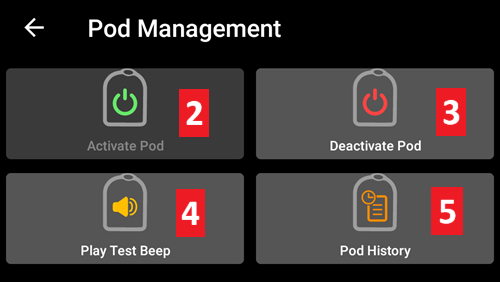
下表介绍各按钮及其功能:
Button |
Function |
|---|---|
1 |
进入 Pod Mgmt 设置 |
2 |
Activate Pod:灌注并激活新的 Pod。 |
3 |
Deactivate Pod:停用当前活动的 Pod。 |
4 |
Play Test Beep:按下后在 Pod 上播放一次测试蜂鸣声。 |
5 |
Pod history:显示活动 Pod 的历史记录。 |
Dash 设置
Dash 驱动程序设置可通过左上角的汉堡菜单进入 Config Builder (1) ➜ Pump ➜ Dash ➜ Settings Gear (3),方法是选择标题为 Dash 的单选按钮 (2)。选择 Settings Gear (3) 旁边的复选框 (4) 后,Dash 菜单会作为名为 DASH 的选项卡显示在 AAPS 界面中。
注意: 访问 Dash settings 的更快方法是点击 DASH 选项卡右上角的 3 dot menu (1),然后从下拉菜单中选择 Dash preferences (2)。
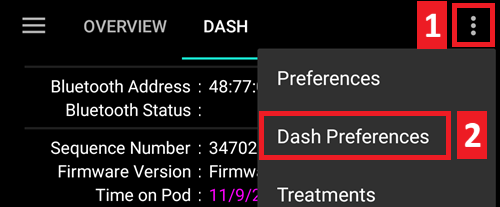
下面列出各设置组;对于下方介绍的大多数条目,您可以通过切换开关来启用或禁用。
注意: 星号(*)表示默认已启用。
确认蜂鸣声
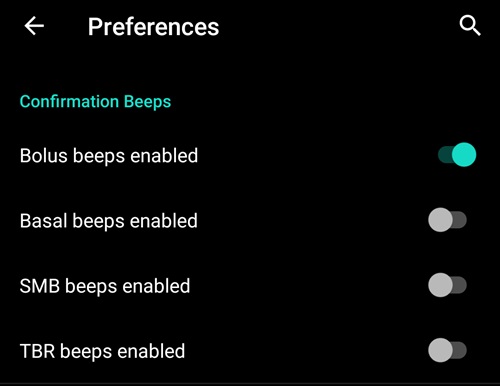
Pod 会针对大剂量、基础率、SMB 和 TBR 的输送及更改发出确认蜂鸣声。
Bolus beeps enabled: 启用或禁用输送大剂量时的确认蜂鸣声。
Basal beeps enabled: 启用或禁用设置新基础率、取消活动基础率或更改当前基础率时的确认蜂鸣声。
SMB beeps enabled: 启用或禁用输送 SMB 时的确认蜂鸣声。
TBR beeps enabled: 启用或禁用设置或取消 TBR 时的确认蜂鸣声。
警报
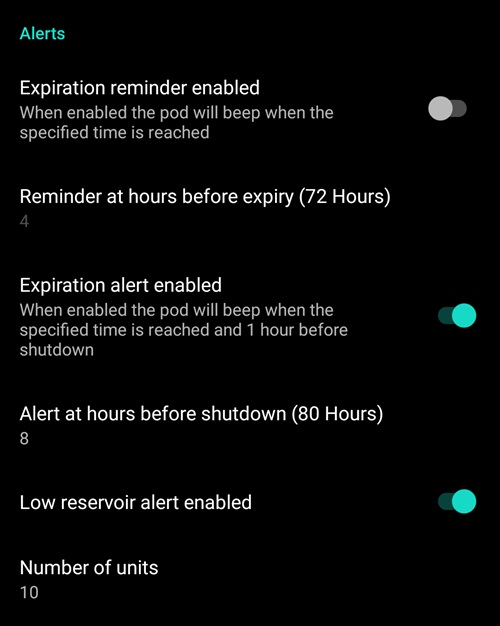
根据设定的阈值单位,提供 Pod 过期、关闭和低储液器的 AAPS 警报。
注意: 自警报触发后首次与 Pod 通信开始,任何警报都将始终发出 AAPS 通知。关闭通知不会关闭警报,除非启用了自动确认 Pod 警报。要手动关闭警报,必须进入 DASH 选项卡并按 Silence ALERTS button。
Expiration reminder enabled: 启用或禁用 Pod 过期提醒;达到设定的关机前小时数时触发。
Hours before shutdown: 定义活动 Pod 关机前的小时数,到达后将触发过期提醒警报。
Low reservoir alert enabled: 当 Pod 剩余单位数达到 Number of units 字段所定义的低储液器阈值时,启用或禁用警报。
Number of units: 触发 Pod 低储液器警报的单位数。
通知
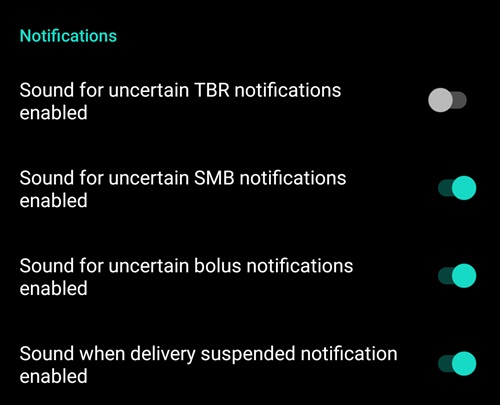
当 AAPS 不确定 TBR、SMB 或大剂量的状态,以及输送暂停事件是否成功时,Notifications 部分允许用户选择偏好的通知方式和手机声音警报。
注意: 这些仅是通知,不会发出可听见的蜂鸣警报。
Sound for uncertain TBR notifications enabled: 当 AAPS 不确定 TBR 是否成功设置时,启用或禁用触发声音警报和视觉通知。
Sound for uncertain SMB notifications enabled: 当 AAPS 不确定 SMB 是否成功输送时,启用或禁用触发声音警报和视觉通知。
Sound for uncertain bolus notifications enabled: 当 AAPS 不确定大剂量是否成功输送时,启用或禁用触发声音警报和视觉通知。
Sound when delivery suspended notifications enabled: 当暂停输送已成功执行时,启用或禁用触发声音警报和视觉通知。
操作(ACT)选项卡
主 AAPS 文档中已经详细介绍了此选项卡,但其中有少数条目与 DASH 和管路泵的差异有关,尤其是在应用新 Pod 后。
进入 AAPS 主界面的 Actions (ACT) 选项卡。
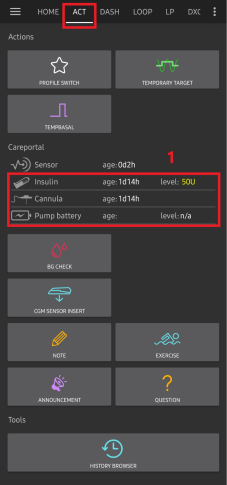
在 Careportal (1) 部分,每次更换 Pod 后,Insulin 和 Cannula 字段的使用时长都会重置为 0 天 0 小时。这是由 Omnipod 泵的构造和工作方式决定的:Pod 会在贴附部位直接将套管插入皮肤,Omnipod 泵不使用传统管路。*因此,更换 Pod 后,这两个值的使用时长都会自动重置为零。*由于 Pod 中的电池使用寿命始终长于 Pod 本身(最长 80 小时),因此不会报告 Pump battery age。Pump battery 和 insulin reservoir 都封装在每个 Pod 内。
液位
Insulin Level
显示的胰岛素液位是 DASH 报告的数值。不过,只有低于 50 个单位时,Pod 才会报告实际的胰岛素储液器液位。在此之前会显示“Above 50 units”。报告的数值并不精确:Pod 报告“empty”时,大多数情况下储液器中仍会剩余一些胰岛素。
DASH 概览选项卡会如下显示:
Above 50 Units——Pod 报告储液器当前剩余超过 50 个单位。
Below 50 Units——Pod 报告的储液器剩余胰岛素量。
补充说明:
SMS——SMS 响应返回数值或 50+U。
Nightscout——剩余超过 50 个单位时,向 Nightscout 上传数值 50(14.07 及更早版本);较新版本会在剩余超过 50 个单位时报告 50+。
已知问题的解决方法
本节介绍常见的解决方法,以及为绕过社区报告且已有修复方案的问题而需要更改的设置。例如,基础率漂移修复的启用流程就记录在这里。
基础率漂移修复说明
Omnipod Dash 泵存在一项限制,可能导致其输送的基础胰岛素少于 AAPS 的预期;有关更多技术细节,请参阅问题 #4783。
Dash 使用内部计时器来确定何时输送 0.05 U 的基础率脉冲。计时器间隔结束后,脉冲才会输送。不过,每当基础率发生变化(例如 AAPS 发送新的基础率)时,该计时器都会重新启动。
与闭环结合使用时,由于算法会频繁更新泵的基础率,这会导致基础胰岛素输送不足。
该问题在夜间最为明显。白天运行时,SMB 通常会使基础率变为 0,从而掩盖这一影响。根据观察,这会导致 24 小时内实际输送的每日总剂量(TDD)比预期少约 10%。此外,夜间经常无法达到血糖目标,尤其是在进食后血糖影响持续较久的情况下(例如意大利面)。
注意: 对于胰岛素用量非常小的人(例如儿童),尤其需要理解这一问题。
漂移补偿的工作原理
Pod 以 0.05 U 为一个脉冲输送胰岛素。启用漂移补偿后,AAPS 会检查 Pod 是否确实输送了要求的基础胰岛素,并补上缺失的脉冲。
AAPS 会持续累计 Pod 自激活以来应当输送的基础胰岛素总量。该总量遵循您的配置文件基础率以及闭环设置的每个临时基础率。
每次 Pod 报告状态时,AAPS 都会将这个总量与 Pod 实际输送的基础胰岛素进行比较:即 Pod 的总脉冲数减去作为大剂量和 SMB 输送的脉冲数。
每次 AAPS 设置或取消临时基础率时,都会检查差值。如果 Pod 少输送了半个脉冲(0.025 U)或更多,AAPS 就会发送一个额外的 0.05 U 脉冲。Pod 会静默输送该脉冲,不会发出蜂鸣声。
安全限制:
AAPS 只会补上 Pod 欠输送的胰岛素;不会移除胰岛素,Pod 超前时也不会执行任何操作。
每次只发送一个脉冲,且最多每 2 分钟发送一个。
闭环运行零临时基础率时不会发送脉冲,因为闭环要求不输送胰岛素。例外是大剂量后的 5 分钟,此时零临时基础率通常只是闭环对 SMB 的补偿。
Pod 激活期间、输送暂停期间、Pod 故障后、大剂量正在运行时或储液器为空时,不发送脉冲。
如果差值在任一方向达到 2 个脉冲(0.10 U),AAPS 不会尝试追赶,而是将累计总量重置为 Pod 实际输送的总量。
您将看到的现象:
在 DASH 选项卡中,即使您没有给大剂量,Last Bolus 也可能显示 0.05 U。
在 Pod history 中,额外脉冲会显示为 Set Bolus 0.05 U,通常紧接在 Set Temporary Basal 行之后。请参阅下方检查漂移补偿是否正常工作中的示例。
额外脉冲不会在 AAPS 治疗记录中记录为大剂量或 SMB,也不会改变您的 IOB。这是预期行为:AAPS 已经将这部分胰岛素计入基础率。额外脉冲只负责让 Pod 输送 AAPS 认为已经输送的胰岛素量。
在 AAPS 中启用基础率漂移修复
要使用此功能,必须运行 AAPS 3.4.2.3 或更高版本。
AAPS 默认未启用基础率漂移修复。
启用方法:
在手机 AAPS 目录的
extra(1) 子文件夹中创建名为omnipod_drift_compensation(2) 的空文件。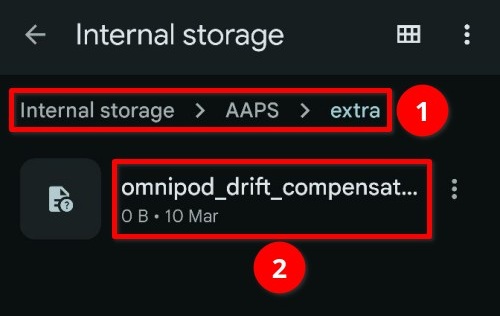
注意: 请在 AAPS 设置中确认 AAPS Directory 的位置,并确认文件放在正确的目录中;已经有不少人因为把文件放错文件夹而遇到问题。
重启 AAPS。必须执行此操作,AAPS 才能识别文件存在并启用漂移补偿功能。
请访问此 Github issue #4783,并为第一篇帖子点赞,表明您正在使用此功能。我们需要这些数据来帮助证明该功能已被广泛使用。社区采用率达到一定程度后,就有可能移除启用文件;感谢您的支持。
检查漂移补偿是否正常工作
将 Pod 在完整一天内输送的量与 AAPS 对同一天的统计量进行比较。请选择已经结束的一天:检查需要完整的 24 小时。
转到 DASH 选项卡 (1),按 POD MGMT (2),然后按 Pod history。请参阅查看 Pod 历史记录。
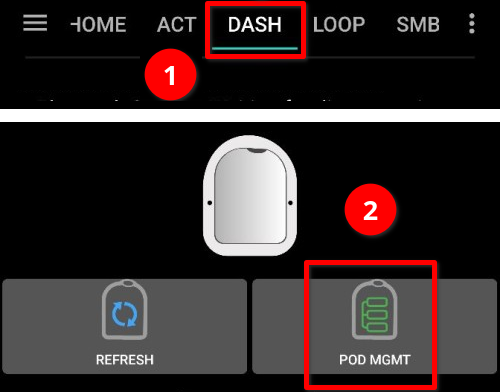
记下当天开始时最接近 00:00 的条目 (3) 和当天结束时最接近 24:00 的条目 (4) 中的 Total delivered 值。两者的差值就是 Pod 当天输送的胰岛素量。
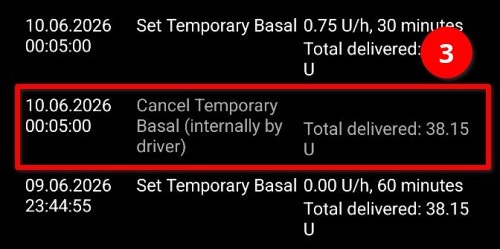
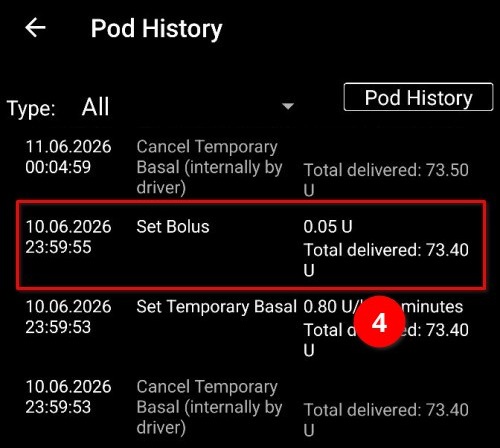
在此示例中:73.40 U (4) − 38.15 U (3) = Pod 输送了 35.25 U。
打开 AAPS 统计,在 TDD 表中找到同一天。记下 ∑ 列中的总量 (5)。
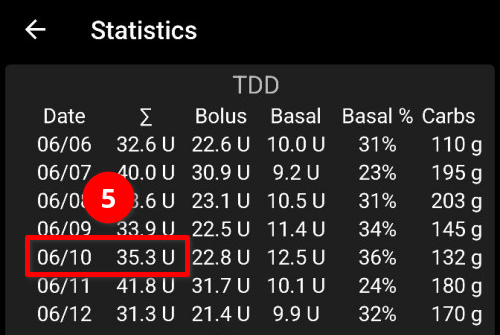
比较两个数值。漂移补偿正常工作时,两者的差值应不超过 0.05 U。未启用漂移补偿时,Pod 总量通常会明显低于 AAPS TDD。
在此示例中,AAPS TDD 为 35.3 U,而 Pod 输送了 35.25 U:漂移补偿正在正常工作。
注意: Pod history 仅包含活动 Pod 的记录。如果您在当天更换过 Pod,请选择其他日期。
故障排除
本节介绍 Omnipod DASH 与 AAPS 结合使用时的常见已知问题和解决方案。文档中还有常规故障排除部分,也应一并查看,因为其中涵盖了与某些 Pod 问题相关的主题。
蓝牙相关问题
有关蓝牙连接问题、泵/Pod 掉线或激活和连接问题,请参阅蓝牙故障排除。
输送已暂停
现在已经没有暂停按钮。如果您想“暂停”Pod,可以将 TBR 设置为 0,持续 x 分钟。
在配置文件切换期间,DASH 必须先暂停输送,然后才能设置新的基础率配置文件。如果两个命令之间通信失败,输送可能会保持暂停状态。发生这种情况时:
不会输送胰岛素,包括基础率、SMB、手动大剂量等。
可能会收到某个命令未确认的通知,具体取决于故障发生的时机。
AAPS 会每 15 分钟尝试设置新的基础率配置文件。
如果输送仍处于暂停状态(恢复输送失败),AAPS 会每 15 分钟显示输送已暂停的通知。
如果用户选择手动恢复输送,Resume delivery按钮将处于可用状态。
如果 AAPS 无法自行恢复输送(例如 Pod 无法访问、声音被静音等),Pod 会连续 3 分钟每分钟蜂鸣 4 次;如果输送暂停超过 20 分钟仍未恢复,则之后每 15 分钟重复蜂鸣。
对于未确认的命令,“refresh pod status”应确认或拒绝这些命令。
注意: 听到 Pod 发出蜂鸣声时,不要以为输送会继续而不去检查手机;输送可能仍处于暂停状态,因此您必须检查!
Pod 故障
Pod 偶尔会因各种问题发生故障,包括 Pod 本身的硬件问题。
由于 AAPS 并非 Insulet 批准的 Pod 使用方式,最佳做法是不要就支持/更换事宜联系 Insulet。
您可以在此处找到故障代码列表,以帮助确定原因。
防止错误 49 导致的 Pod 故障
此故障与命令对应的 Pod 状态不正确,或胰岛素输送命令期间发生错误有关,也就是驱动程序与 Pod 对实际状态存在分歧。出于内置安全措施,Pod 随后会响应不可恢复的错误代码 49 (0x31),最终出现所谓的“尖叫者”:一种长时间、令人烦恼的蜂鸣声,只有在 Pod 背面适当位置打孔才能停止。 “49 Pod 故障”的确切起因通常很难追踪。在一些可能诱发该故障的情况下(例如应用崩溃、运行开发版本或重新安装),尤其需要注意这一问题。
泵无法访问警报
如果在预先配置的时间内无法与 Pod 建立通信,就会触发“Pump unreachable”警报。要配置泵无法访问警报,请进入右上角的三点菜单,选择 Preferences ➜ Local Alerts ➜ Pump unreachable threshold [min]。建议设置为 120 分钟后发出警报。
导出设置
导出 AAPS 设置可以恢复所有设置,更重要的是还可以恢复所有 Objectives。您可能需要将设置恢复到“最后已知的正常工作状态”,或者在卸载/重新安装 AAPS 后,或手机丢失后在新手机上重新安装。
注意: 活动 Pod 信息包含在导出的设置中。如果导入“旧的”导出文件,实际使用中的 Pod 将会“失效”。没有其他替代办法。在某些情况下(例如按计划更换手机),您可能需要使用导出文件恢复 AAPS 设置,同时保留当前活动的 Pod。此时必须只使用最近导出的、包含当前活动 Pod 的设置文件。
**激活 Pod 后立即导出设置是个好习惯。**这样,在发生问题时,您始终可以恢复当前活动的 Pod,例如切换到另一部备用手机时。
请定期(最好每次导出后)将导出的设置复制到安全位置,例如可在需要时由任何手机访问的云盘(如 Google Drive)。这样,即使手机丢失或您不在家时手机恢复出厂设置,也可以从任何地方恢复到手机上。
导入设置
警告:请注意,导入设置可能会导入过时的 Pod 状态(取决于您上次导出/备份的时间)。 因此,存在丢失活动 Pod 的风险!(参见导出设置)。
只有在没有其他选项时才尝试导入。
使用活动 Pod 导入设置时,请确保导出操作使用的是当前活动的 Pod。
在活动 Pod 上导入:(有丢失 Pod 的风险!)
确认要导入的设置是最近使用当前活动 Pod 导出的!
导入设置。
检查所有首选项。
导入(没有活动 Pod 会话)
导入任何最近的导出文件通常都可以(参见上文)。
导入设置。
检查所有首选项。
如果导入的设置包含活动 Pod 数据,可能需要停用这个“不存在的”Pod。
导入包含非活动 Pod 状态的设置
导入包含已不再活动的 Pod 数据的设置时,AAPS 会尝试连接该 Pod,这显然会失败。在这种情况下,您无法激活新的 Pod。
要移除旧 Pod 会话:
“尝试”停用 Pod;停用很可能会失败。
选择“Retry”。
重试第二次或第三次后,会出现移除 Pod 的选项。
移除旧 Pod 后,即可激活新的 Pod。
常规错误:java.lan.illegalStateException:Trying to set a Bluetooth Address to ***, but it is already set to ***。
如果您在尝试初始化新 Pod 时收到此错误,AAPS 会失败,因为配置中仍存有旧 Pod 的设置。
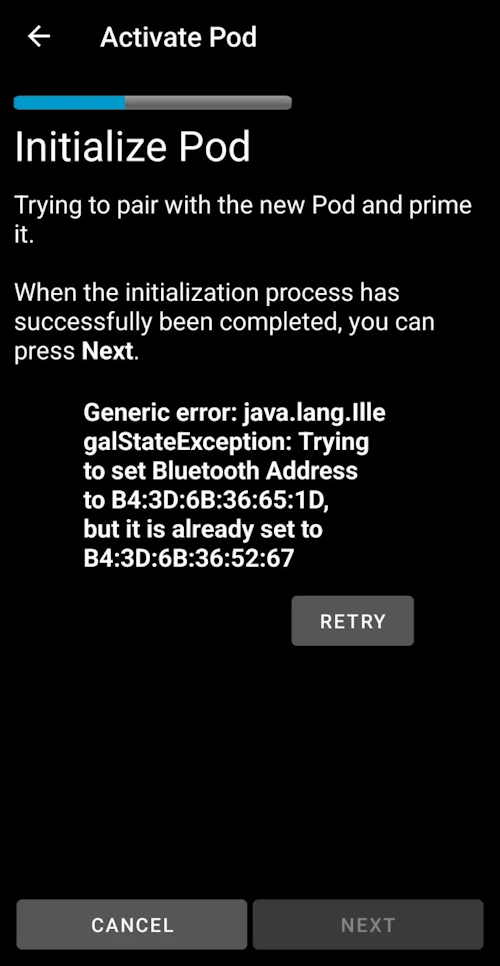
如果您从备份恢复,或 Pod 停用失败,就可能发生这种情况。
要解决此问题,请持续点击 RETRY,直到出现 Discard 选项,然后选择放弃。停用 Pod 时也应适用此流程。
现在您应该可以激活新的 Pod。
重新安装 AAPS
卸载 AAPS 会丢失所有设置、目标以及当前 Pod 会话。要恢复这些内容,请确保手头有最近导出的设置文件!
如果当前使用的是活动 Pod,请确保您拥有当前 Pod 会话的导出文件,否则导入旧设置时会丢失当前活动的 Pod。
导出设置,并将副本存放在安全位置(例如 Google Drive)。
卸载 AAPS 并重启手机。
安装新版本的 AAPS。
导入设置。
验证所有首选项(也可以再次导入设置)。
激活新的 Pod。
完成后:导出当前设置。
将 AAPS 更新到新版本
大多数情况下无需卸载。您可以启动新版本的安装程序进行“就地”安装。当前处于活动 Pod 会话时也可以这样做。
导出设置。
安装新的 AAPS 版本。
验证安装是否成功。
恢复 Pod 或激活新的 Pod。
完成后:导出当前设置。
Omnipod 驱动程序警报
Omnipod Dash 驱动程序会在概览选项卡上显示多种独特警报,其中大多数是可以关闭的信息性警报,另一些则会要求用户采取操作来解决触发警报的原因。
下面列出您可能遇到的主要警报摘要:
未检测到活动 Pod 会话。按 SNOOZE 可以暂时关闭此警报,但只要尚未激活新的 Pod,警报就会继续触发。激活新 Pod 后,此警报会自动静音。
Pod suspended 信息性警报:Pod 已暂停。
Setting basal Profile failed:输送可能已暂停!请从 Omnipod 选项卡手动刷新 Pod 状态,并在需要时恢复输送。 信息性警报:Pod 基础率配置文件设置失败,需要在 Omnipod 选项卡上点击 Refresh。
Unable to verify whether SMB bolus succeeded。如果您确定大剂量未成功,应手动从 Treatments 中删除 SMB 条目。 警报:无法验证 SMB 大剂量命令是否成功;您需要检查 DASH 选项卡上的 Last bolus 字段,确认 SMB 大剂量是否成功;如果未成功,请从 Treatments 选项卡中移除该条目。
无法确定“task bolus/TBR/SMB”是否完成,请手动验证是否成功。
哪里可以获得有关 DASH 的帮助
DASH 的所有开发工作都由社区以志愿者方式完成;请记住这一点,并在请求帮助前遵循以下准则:
级别 0: 阅读本文档的相关部分,确保您了解遇到困难的功能应如何工作。
级别 1: 如果您仍然遇到无法通过本文档解决的问题,请使用此邀请链接前往 Discord 的 #AAPS 频道。您也可以在许多 Facebook 和其他群组中提问(参见获取帮助)。
级别 2: 搜索现有问题,查看您的问题是否已在 Issues 中报告。 如果已经报告,请确认/评论/补充有关您问题的信息。 如果尚未报告,请创建一个新问题,并附上您的日志文件。
请耐心等待——我们的社区成员大多是善良的志愿者,解决问题通常需要用户和开发者投入时间和耐心。
请求帮助时,请准备好以下信息,以便社区成员帮助解决您的具体问题:
Android 手机品牌和型号
Android 操作系统版本(例如 15 或 16)
您最近是否升级过 Android 操作系统版本?
您正在运行的 AAPS 版本
用简明英语描述您遇到的问题,并考虑以下事项:
之前是否正常工作?
什么时候正常、什么时候不正常?
您是否更改过配置或配置文件设置?
您是否配对了新的蓝牙设备?
您是否升级或安装了新的应用?
停止工作前持续正常工作了多长时间?